魅力開花デザイナーのいたみゆいです。
この記事では、Google Chromeのインストール方法を解説していきます。
パソコンが苦手な方でもできるよう、つまずきやすいポイントも含めて一歩ずつ説明します。
「PCにGoogle chromeをインストールする」。言葉はシンプルなのですが、ちょこちょこ引っかかるポイントが出てくるんです(涙)
ぜひ、この記事を参考に、Google chromeのインストールを完了させてくださいね。
Google Chromeってなに?

Google Chromeは、インターネットを見るためのソフト(=ブラウザ)です。
詳しくはこちらの記事をご覧ください。

魅力開花デザイナーのいたみゆいです。 あなたは「ブラウザ」って知っていますか?? 実はパソコンやスマホには、最初からいくつかのブラウザが入っています。 インターネットで何か調べるときに、必ず利用しているものです。 webを活用してお仕事をしていく上で、人生で1度くらい「ブラウザっ...
webを活用してお仕事するならGoogle chrome利用がおすすめ

Webを使って発信したり、ホームページを管理していくなら、Chromeを使うことで作業がとてもスムーズになります。
- Gmail
- Googleドライブ
- Googleマップ
- パスワードの管理
- ブックマーク
- Youtubeアカウントの管理
などなど!
さまざまなサービスを同じ環境の中で使えるため、 “どこで何をしているのか分からなくなる”という混乱が起きにくくなるんです。
これからWebを活用していきたい方には、まずChromeを使う環境を整えるのがおすすめです。
Google chromeインストールの流れ(全体像)
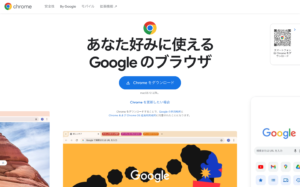
- 公式サイトからダウンロード
- ダウンロードしたファイルを開く
- インストール完了
流れはシンプルですが、【2.ダウンロードしたファイルを開く】と【3.インストール完了、後の操作】でつまずきやすいと感じているので、後ほど解説していきます。
WindowsとMacで、インストール手順に少し違いがあるので、以下に別々に整理しますね。
【Windowsの方】インストール手順
- Chromeの公式サイトにアクセス
- 「ダウンロード」をクリック
- 画面右上に表示される「ファイルを開く」をクリック
- 「このアプリを実行しますか?」→「はい」を選択
- 自動でインストール完了
【Macの方】インストール手順
- Chromeの公式サイトにアクセス
- 「ダウンロード」をクリック
- ダウンロードしたファイル(.dmg)を開く(クリック)
- Chromeのアイコンを「Applications」フォルダへドラッグ
- インストール完了
Google chromeインストール、つまずきポイント
①ダウンロードしたのに見つからない
これが、とても多いです。
ダウンロードしたファイルは Windowsの場合、画面の左下に表示されることが多いです。
または「ダウンロード」フォルダの中に入っていますので、確認してみてください。
②よくわからないメッセージが出てくる
「このアプリを実行しますか?」
「変更を許可しますか?」
などのメッセージが出てきますが、突然出てくると不安になりますよね。
でも、Google Chromeは安全なソフトなので、基本的には「はい」「実行」で大丈夫です。
③Googleアカウントどうする?
インストールができたあと、お仕事用としてGoogle Chromeを活用していくためには、Googleアカウントを設定するかログインする必要があります。
お仕事用のGoogleアカウント(Gmailアカウント)がある場合は、そのアカウントでログインすることがおすすめです。
もし、プライベートで利用しているGoogleアカウント(Gmailアカウント)はあるけれど、お仕事用に作成したことがない場合は、お仕事用のGoogleアカウントを作成しましょう。
お仕事用、とわかるようにお名前やお店の名前、屋号名などを入れるとわかりやすいと思います。
「個人用」か「ビジネス用」か?を聞かれたら、まずは「個人用」でOK
Googleのアカウントには個人用・ビジネス用の選択がありますが、最初は「個人用」でOKです。
なぜなら、ビジネス用を選ぶと、設定画面が増えて「ナニコレ…???」となりやすいのです(涙)。
「Googleビジネスプロフィール」を作成するためなのですが、これは後からでもできるので、ここではまずは「個人用」で設定して進めましょう!
※Googleビジネスプロフィールの登録方法については、こちらの記事を参考にしてみてください↓

Googleビジネスプロフィールに登録していないあなたへ! Googleマップにあなたのビジネスが出てくると、いろんなメリットがあると言われています。 起業して5年になる私ですが、いまだかつて、この登録をしたことがありませんが、webデザイナーの活動にとても有益になると感じたので、今回Goo...
Googleアカウント設定、おすすめの進め方
お仕事用のGoogleアカウントがない場合
- 新規アカウントを「個人用」で作成してログイン
- Chromeを使える状態にする
- 必要があれば後から「ビジネス用」としてGoogleビジネスプロフィールを設定する
お仕事用のGoogleアカウントを持っている場合
- お仕事用のGoogleアカウントでログイン
- Chromeを使える状態にする
- お仕事用のGoogleアカウントが「個人用」で設定されている場合、必要があれば後から「ビジネス用」としてGoogleビジネスプロフィールを設定する
Googleビジネスプロフィールに登録していないあなたへ! Googleマップにあなたのビジネスが出てくると、いろんなメリットがあると言われています。 起業して5年になる私ですが、いまだかつて、この登録をしたことがありませんが、webデザイナーの活動にとても有益になると感じたので、今回Goo...
④インストール後のポップアップの質問が難しい
「既定のブラウザにしますか?」
「同期しますか?」
などなど。 よくわからなければ「スキップ」で大丈夫です。
必要な設定であれば、あとから設定できます。
まとめ
いかがでしたか?
お客様とGoogle Chromeのインストール作業をしたときに、意外とつまずきポイントが多いぞ!?と思いまして、この記事を作成しました。
作業自体はシンプルなのですが、
・ダウンロード後の操作
・メッセージの判断
・アカウント選択/設定
で、つまずく方が多いかと思います。
「これで合ってるのかな…?」と不安なときは、 一緒に画面を見ながら設定することもできます。
必要なときは、Bloom相談室で対応いたします。お気軽にご相談くださいね。
ひとりビジネスをがんばる女性のためのオンライン相談室。やりたいことがあるのに、ほんの少しのことで足が止まってしまう。でも誰に相談したらいいかわからない…そんなあなたの小さなつまずきや困りごとを一緒に解決します。